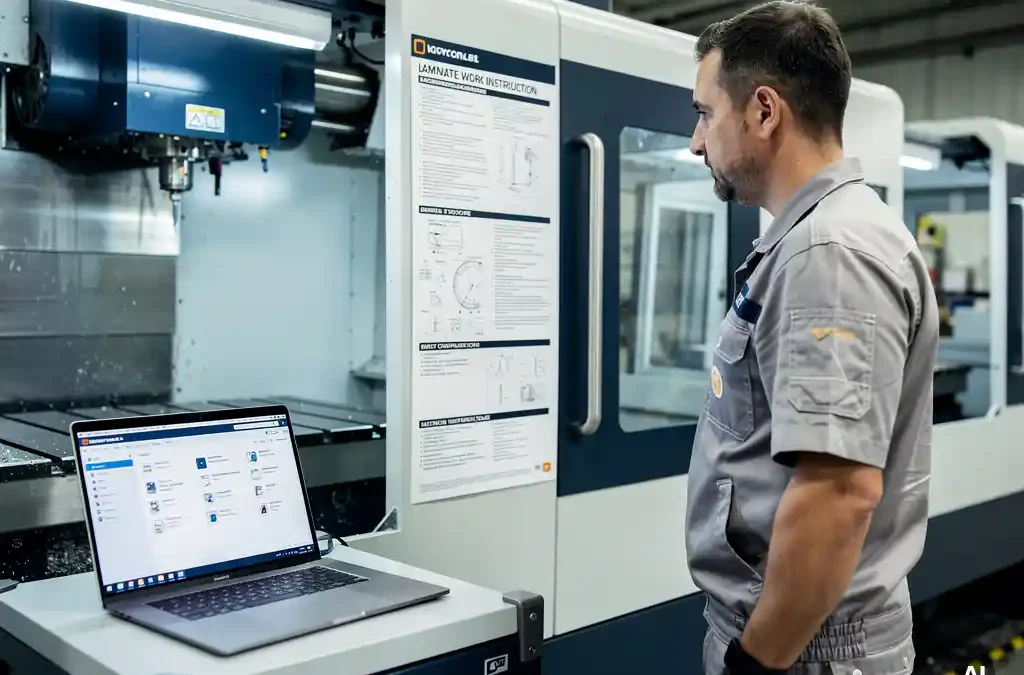
Voor een productiebedrijf richt je SharePoint het beste in door een heldere mappenstructuur te maken per afdeling of productielijn, versiebeheer in te schakelen en toegangsrollen te koppelen aan functies. Zo zorg je dat medewerkers altijd de juiste, actuele werkinstructie vinden zonder door verouderde documenten te hoeven zoeken. In dit artikel beantwoorden we de meest gestelde vragen over het inrichten van SharePoint voor kwaliteitsdocumenten.
Welke documentstructuur werkt het beste in SharePoint voor een productiebedrijf?
De beste documentstructuur voor een productiebedrijf in SharePoint is een hiërarchie op basis van afdeling of productielijn, met daaronder categorieën zoals werkinstructies, kwaliteitsformulieren en procedures. Gebruik aparte documentbibliotheken per afdeling en vermijd diepe mappenstructuren van meer dan drie niveaus, want dat maakt het zoeken onnodig ingewikkeld.
Een praktische opzet voor een productiebedrijf ziet er zo uit:
- Documentbibliotheek per afdeling (bijv. Productie, Kwaliteit, Logistiek)
- Submap per documenttype (Werkinstructies, Procedures, Formulieren, Certificaten)
- Naamconventie per document, bijvoorbeeld: WI-PRD-001 voor werkinstructie productie nummer 1
Door metadata te gebruiken in plaats van alleen mappen kun je documenten ook filteren op status (concept, actief, vervallen) en op revisiedatum. Dit maakt het beheer een stuk overzichtelijker, zeker als je tientallen of honderden werkinstructies beheert. Koppel je digitale werkplek aan een consistente naamgeving en je bespaart veel zoektijd op de werkvloer.
Hoe stel je versiebeheer in voor kwaliteitsdocumenten in SharePoint?
Versiebeheer in SharePoint activeer je via de instellingen van de documentbibliotheek. Schakel Versiegeschiedenis in en kies voor grote versies (major versions) voor goedgekeurde documenten en kleine versies (minor versions) voor concepten. Zo houd je altijd een volledig auditspoor bij en weet je wie welke wijziging heeft aangebracht.
Stel bij het inrichten ook de volgende opties in:
- Verplicht uitchecken: Hiermee voorkom je dat twee mensen tegelijk hetzelfde document bewerken en elkaars wijzigingen overschrijven.
- Versielimiet instellen: Bewaar bijvoorbeeld de laatste 10 grote versies om opslagruimte te beheersen.
- Goedkeuringsworkflow: Koppel een goedkeuringsflow zodat een document pas zichtbaar wordt voor medewerkers nadat een kwaliteitsverantwoordelijke het heeft geaccordeerd.
Voor kwaliteitsmanagementsystemen waarbij audits een rol spelen is het bijhouden van wie een document heeft goedgekeurd en wanneer een belangrijke eis. SharePoint slaat dit automatisch op in de versiegeschiedenis, wat je veel handmatig werk bespaart.
Hoe zorg je dat medewerkers altijd de juiste versie van een werkinstructie zien?
Je zorgt dat medewerkers altijd de juiste versie zien door in SharePoint alleen gepubliceerde, goedgekeurde documenten zichtbaar te maken voor de standaardgebruiker. Concepten en oudere versies zijn alleen toegankelijk voor beheerders of kwaliteitsverantwoordelijken. Combineer dit met een duidelijke statuskolom in de bibliotheekweergave.
Praktische maatregelen om dit te borgen:
- Gebruik de standaardweergave van de bibliotheek gefilterd op status “Actief”
- Voeg een waarschuwing of banner toe aan vervallen documenten zodat niemand per ongeluk een verouderde instructie gebruikt
- Stuur automatische meldingen via SharePoint wanneer een werkinstructie is bijgewerkt, zodat betrokken medewerkers dit direct weten
- Gebruik directe links in werkplekapplicaties of op intranet naar de actuele versie, nooit naar een specifieke versie-URL
Op de productievloer werkt het goed om bij machines QR-codes te plaatsen die doorlinken naar de bijbehorende werkinstructie in SharePoint. Zo pakt een medewerker altijd automatisch de meest actuele versie.
Welke rechten en toegangsrollen stel je in voor kwaliteitsdocumenten?
Voor kwaliteitsdocumenten in SharePoint stel je minimaal drie rollen in: lezers (medewerkers die instructies raadplegen), bijdragers (kwaliteitsmedewerkers die documenten aanmaken en bewerken) en eigenaren (beheerders die rechten en structuur beheren). Beperk schrijfrechten tot de kwaliteitsafdeling om onbedoelde wijzigingen te voorkomen.
Een overzicht van een praktische rolindeling:
- Medewerker productie: Alleen leesrechten op actieve documenten in de eigen afdeling
- Kwaliteitsmedewerker: Schrijfrechten voor het aanmaken en bewerken van documenten, inclusief conceptversies
- Kwaliteitsmanager: Goedkeuringsrechten en toegang tot alle versies en archieven
- IT-beheerder of sitebeheerder: Volledige beheertoegang voor structuur, rechten en instellingen
Gebruik bij voorkeur Microsoft 365-groepen of beveiligingsgroepen in Azure Active Directory om rechten toe te kennen. Zo beheer je toegang centraal en hoef je bij personeelswisselingen alleen de groepslidmaatschappen aan te passen, niet de rechten per document.
Hoe koppel je SharePoint aan bestaande kwaliteitsmanagementsystemen?
Je koppelt SharePoint aan bestaande kwaliteitsmanagementsystemen (QMS) via API-integraties, Power Automate-flows of directe connectoren die de meeste moderne QMS-platformen aanbieden. Hiermee synchroniseer je documentstatussen, revisies en goedkeuringen automatisch tussen beide systemen zonder dubbel werk.
Afhankelijk van het systeem dat je gebruikt zijn er verschillende integratiemogelijkheden:
- Power Automate: Maak automatische workflows die een document in SharePoint bijwerken zodra een status in het QMS verandert, of omgekeerd
- SharePoint als documentopslag: Sommige QMS-platformen kunnen SharePoint gebruiken als de onderliggende opslag, waarbij het QMS de workflow beheert en SharePoint de bestanden opslaat
- Handmatige synchronisatie met duidelijke afspraken: Als een directe koppeling niet mogelijk is, maak dan heldere afspraken over wie wanneer welk systeem bijwerkt en hoe je dubbele versies voorkomt
Controleer altijd of je QMS een gecertificeerde SharePoint-connector heeft. Dit bespaart ontwikkeltijd en vermindert het risico op fouten in de synchronisatie. Neem bij twijfel contact op met de leverancier van je QMS en je IT-partner om de technische haalbaarheid te beoordelen.
Wat zijn veelgemaakte fouten bij het inrichten van SharePoint voor kwaliteitsbeheer?
De meest gemaakte fouten bij het inrichten van SharePoint voor kwaliteitsbeheer zijn een te complexe mappenstructuur, geen versiebeheer activeren en rechten te ruim instellen. Dit leidt tot verwarring over welke versie geldig is, onbedoelde wijzigingen en moeilijk terugvindbare documenten.
Andere fouten die we regelmatig tegenkomen:
- Geen naamconventie afspreken: Zonder vaste naamgeving worden documenten inconsistent opgeslagen en moeilijk vindbaar
- Verouderde documenten niet archiveren: Als oude versies zichtbaar blijven naast nieuwe, weten medewerkers niet welke ze moeten gebruiken
- Geen goedkeuringsproces inrichten: Documenten die direct actief worden zonder review verhogen het risico op fouten in de productie
- Medewerkers niet trainen: SharePoint werkt alleen als iedereen weet hoe het systeem werkt en waar ze documenten vinden
- Te veel mappen, te weinig metadata: Mappen lijken vertrouwd, maar metadata en filters geven veel meer flexibiliteit bij het zoeken en filteren
Een goede inrichting vraagt om een duidelijk plan voordat je begint. Stel eerst de structuur, naamconventies en rollen vast op papier, test dit met een kleine groep en rol het daarna pas breed uit.
Hoe Ampati helpt met SharePoint voor kwaliteitsdocumenten
Wij helpen productiebedrijven bij het praktisch inrichten van SharePoint als documentbeheersysteem voor kwaliteitsdocumenten en werkinstructies. Daarbij denken we niet alleen aan de technische kant, maar ook aan hoe medewerkers het systeem dagelijks gebruiken.
Wat we voor je kunnen doen:
- Opzetten van een logische documentstructuur afgestemd op jouw productieomgeving
- Inrichten van versiebeheer en goedkeuringsworkflows in SharePoint
- Configureren van toegangsrollen en beveiligingsgroepen via Microsoft 365
- Koppelen van SharePoint aan bestaande systemen via Power Automate of API-integraties
- Trainen van medewerkers en kwaliteitsverantwoordelijken in het gebruik van het systeem
Wil je jouw IT-omgeving beter beheren, je digitale werkplek optimaliseren of de beveiliging van je organisatie verbeteren? Bij Ampati helpen we je met praktische IT-oplossingen die aansluiten op jouw bedrijf. Ontdek meer over onze aanpak of neem direct contact met ons op voor persoonlijk advies. Meer over Ampati of neem contact op.
Recente reacties