
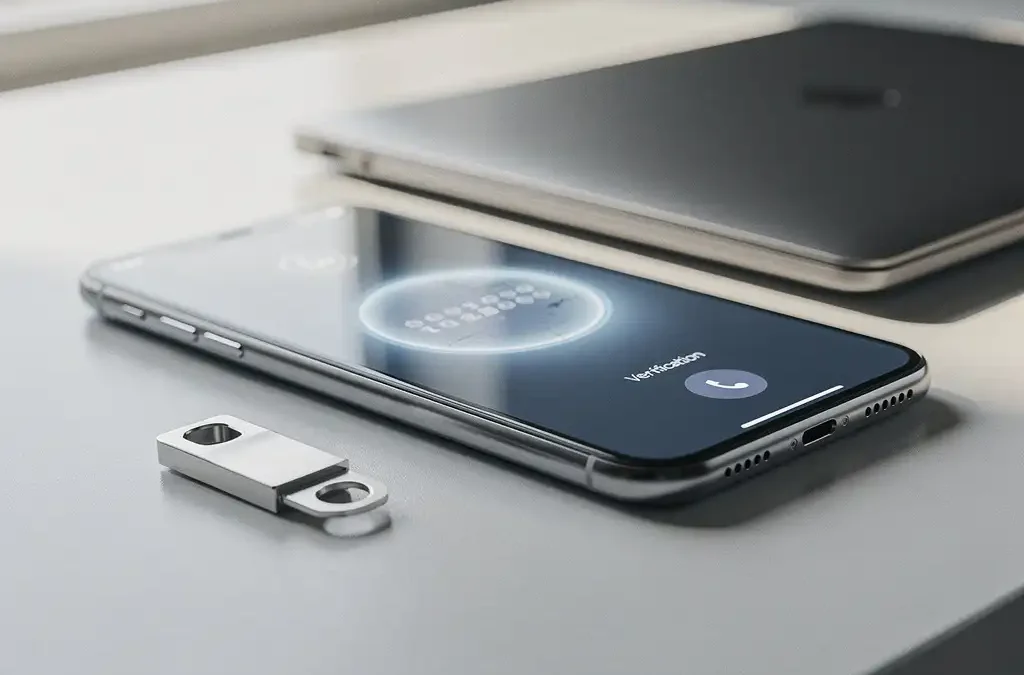
Twee-factorauthenticatie (2FA) is een beveiligingsmethode waarbij je naast je wachtwoord een tweede verificatiestap doorloopt om in te loggen. Dit maakt het voor kwaadwillenden vrijwel onmogelijk om toegang te krijgen tot je account, zelfs als ze je wachtwoord kennen. In dit artikel beantwoorden we de meest gestelde vragen over 2FA, van de technische werking tot de beste apps om te gebruiken.
Hoe werkt twee-factorauthenticatie technisch gezien?
Twee-factorauthenticatie werkt door twee onafhankelijke verificatiestappen te combineren: iets wat je weet (je wachtwoord) en iets wat je hebt of bent (zoals een code op je telefoon of je vingerafdruk). Na het invoeren van je wachtwoord vraagt het systeem om een tweede bewijs van identiteit voordat toegang wordt verleend.
Technisch gezien maakt 2FA gebruik van tijdgebonden eenmalige codes, ook wel TOTP (Time-based One-Time Passwords) genoemd. Een authenticatie-app genereert elke 30 seconden een nieuwe zescijferige code op basis van een gedeelde sleutel tussen de app en de dienst. Alleen de combinatie van die sleutel en het exacte tijdstip levert de juiste code op, waardoor de code na gebruik of na 30 seconden automatisch ongeldig wordt.
Dit systeem zorgt ervoor dat een gestolen wachtwoord op zichzelf niets waard is. Zonder de tweede factor blijft de deur gesloten.
Welke vormen van twee-factorauthenticatie bestaan er?
Er bestaan meerdere vormen van twee-stapsverificatie, elk met een eigen niveau van beveiliging en gebruiksgemak. De meest voorkomende varianten zijn:
- SMS-code: Je ontvangt een eenmalige code via tekstbericht. Makkelijk in gebruik, maar kwetsbaar voor SIM-swapping-aanvallen.
- Authenticatie-app: Apps zoals Google Authenticator of Microsoft Authenticator genereren tijdgebonden codes. Veiliger dan SMS en werkt ook zonder internetverbinding.
- Hardware-sleutel (security key): Een fysieke USB- of NFC-sleutel zoals een YubiKey. De sterkste vorm van 2FA, vrijwel onhackbaar op afstand.
- E-mailverificatie: Een code wordt naar je e-mailadres gestuurd. Eenvoudig, maar afhankelijk van de beveiliging van je e-mailaccount.
- Biometrie: Vingerafdruk of gezichtsherkenning als tweede factor, vaak gebruikt op smartphones.
- Push-notificatie: Een app stuurt een goedkeuringsverzoek naar je telefoon dat je met één tik bevestigt.
Voor de meeste gebruikers biedt een authenticatie-app de beste balans tussen veiligheid en gebruiksgemak.
Hoe stel je twee-factorauthenticatie in op je account?
Twee-factorauthenticatie instellen duurt gemiddeld minder dan vijf minuten en volgt bij de meeste diensten vrijwel dezelfde stappen. Hier is hoe je het aanpakt:
- Ga naar de beveiligingsinstellingen van het account dat je wilt beveiligen (bijvoorbeeld Gmail, Microsoft 365 of LinkedIn).
- Zoek de optie voor twee-stapsverificatie of 2FA en klik op inschakelen.
- Kies je gewenste verificatiemethode, bij voorkeur een authenticatie-app.
- Scan de QR-code die op het scherm verschijnt met je authenticatie-app.
- Voer de gegenereerde code in ter bevestiging dat de koppeling gelukt is.
- Sla de herstelcodes op die de dienst aanreikt. Bewaar deze op een veilige, offline locatie.
Na het instellen vraagt het systeem bij elke nieuwe aanmelding om de tweede verificatiestap. Vertrouwde apparaten kun je vaak eenmalig uitzonderen, zodat je niet bij elke login opnieuw een code hoeft in te voeren.
Wat zijn de meest voorkomende problemen met 2FA en hoe los je ze op?
De meest voorkomende problemen met twee-factorauthenticatie zijn verlies van toegang tot de authenticatie-app, onjuiste tijdcodes en het kwijtraken van herstelcodes. Gelukkig zijn deze problemen vrijwel altijd op te lossen als je van tevoren de juiste voorzorgsmaatregelen treft.
Ongeldige of verlopen codes
Als je authenticatie-app codes genereert die niet worden geaccepteerd, ligt het probleem vaak bij een verkeerde tijdinstelling op je telefoon. Zorg ervoor dat de tijd op je apparaat automatisch wordt gesynchroniseerd via de netwerkinstellingen. De meeste authenticatie-apps bieden ook een handmatige tijdcorrectie aan in de instellingen.
Geen toegang meer tot je authenticatie-app
Als je je telefoon kwijt bent of de app hebt verwijderd, kun je inloggen via de herstelcodes die je bij het instellen hebt gekregen. Heb je die niet bewaard? Dan bieden de meeste diensten een accountherstelproces aan via een alternatief e-mailadres of identiteitsverificatie. Het is daarom sterk aan te raden om altijd een back-up van je authenticatie-app te maken of herstelcodes veilig op te slaan.
Is twee-factorauthenticatie altijd veilig genoeg?
Twee-factorauthenticatie verhoogt de beveiliging van je account aanzienlijk, maar is niet volledig onfeilbaar. De veiligheid hangt sterk af van de gekozen methode. SMS-gebaseerde 2FA is kwetsbaarder dan een authenticatie-app of hardware-sleutel, onder andere door het risico van SIM-swapping en phishing-aanvallen.
Geavanceerde aanvallen zoals real-time phishing kunnen een gebruiker verleiden om een 2FA-code op een nep-website in te voeren, waarna de aanvaller die code direct gebruikt. Dit soort aanvallen is zeldzaam maar reëel, vooral bij gerichte aanvallen op bedrijven.
Voor de meeste gebruikers en organisaties biedt een authenticatie-app of hardware-sleutel echter een beschermingsniveau dat in de praktijk meer dan voldoende is. Combineer 2FA altijd met een sterk, uniek wachtwoord en een wachtwoordmanager voor de beste accountbeveiliging.
Welke apps en tools zijn het beste voor twee-factorauthenticatie?
De beste authenticatie-apps voor twee-factorauthenticatie zijn Google Authenticator, Microsoft Authenticator en Authy. Ze zijn gratis, gebruiksvriendelijk en werken met vrijwel alle populaire diensten die 2FA ondersteunen.
Google Authenticator
Google Authenticator is eenvoudig en betrouwbaar. De app genereert TOTP-codes en werkt offline. Een nadeel is dat back-ups beperkt zijn, hoewel nieuwere versies cloudback-up via een Google-account ondersteunen.
Microsoft Authenticator
Microsoft Authenticator is ideaal voor gebruikers van Microsoft 365 en Azure. De app ondersteunt zowel TOTP-codes als push-notificaties en biedt ingebouwde cloudback-up. Voor zakelijke omgevingen is dit vaak de logische keuze, zeker in combinatie met digitale werkplek beheer.
Authy
Authy onderscheidt zich door uitgebreide back-upmogelijkheden en de optie om de app op meerdere apparaten te gebruiken. Dit maakt het bijzonder praktisch als je regelmatig van telefoon wisselt of een extra apparaat als back-up wilt instellen.
Voor organisaties die extra zekerheid willen, is een hardware-sleutel zoals de YubiKey de meest robuuste optie. Deze is bestand tegen vrijwel alle vormen van phishing en op afstand uitvoerbare aanvallen.
Hoe Ampati helpt met twee-factorauthenticatie en accountbeveiliging
Wij begrijpen dat het instellen en beheren van 2FA voor een heel team of organisatie snel complex kan worden. Medewerkers die hun herstelcodes kwijt zijn, apparaten die niet meer werken of beleid dat consistent moet worden doorgevoerd: het zijn praktische uitdagingen die dagelijks voorkomen.
Wat wij voor je kunnen doen:
- Implementatie van 2FA-beleid voor de gehele organisatie, afgestemd op jullie systemen en werkwijze.
- Gebruikersondersteuning bij het instellen en oplossen van problemen met authenticatie-apps en inlogproblemen.
- Beheer en monitoring van beveiliging, zodat kwetsbaarheden tijdig worden gesignaleerd via onze security monitoring diensten.
- Advies over de juiste tools, van Microsoft Authenticator tot hardware-sleutels, passend bij de grootte en het risicoprofiel van jouw organisatie.
Goed ingerichte authenticatie is een fundament van veilig werken. Wil je weten hoe jouw organisatie er nu voor staat? Neem dan contact op via onze afspraak maken pagina en we kijken samen naar de beste aanpak voor jouw situatie.
Gerelateerde artikelen
- Wat is een datalek en wat zijn de gevolgen?
- Hoe werkt een cyberaanval precies?
- Wat zijn de meest voorkomende fouten in bedrijfsbeveiliging?
- Hoe weet je of je huidige IT-situatie een risico vormt?
- Hoe voorkomt goed IT-beheer uitval van servers en werkplekken?
Deze inhoud is gegenereerd met behulp van AI en kan fouten bevatten.
Recente reacties