
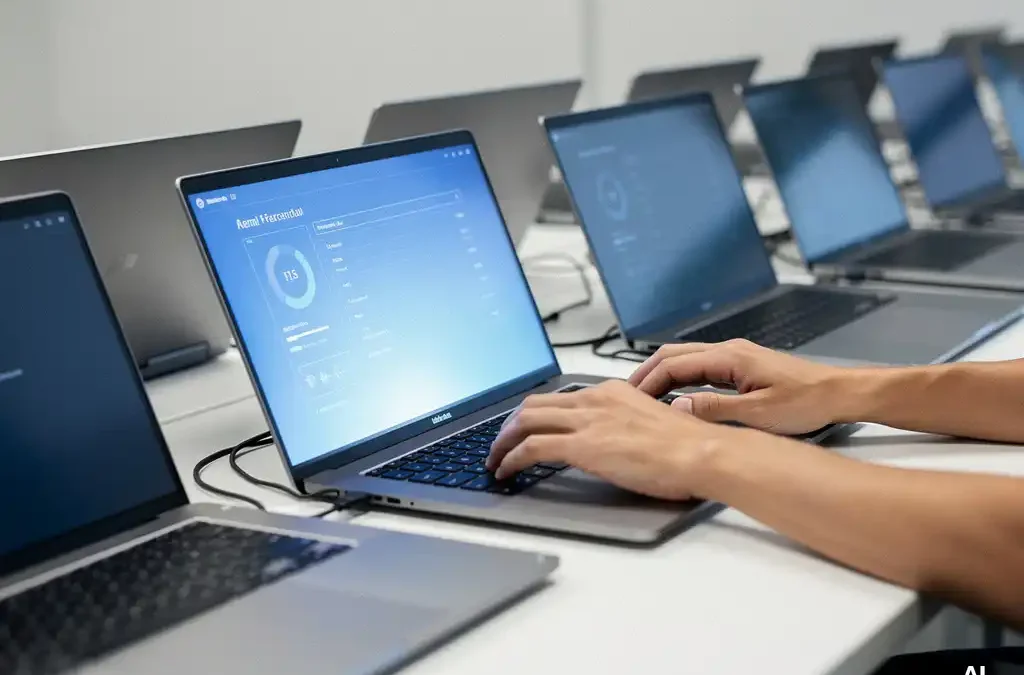
Met Microsoft Intune beheer je zakelijke laptops centraal vanuit één cloudplatform, zonder dat je fysiek toegang nodig hebt tot elk apparaat. Je stelt beleid in, distribueert software, dwingt beveiligingsinstellingen af en monitort de status van alle apparaten op afstand. Dit maakt Intune bijzonder geschikt voor bedrijven die medewerkers op meerdere locaties hebben of thuiswerken ondersteunen. In dit artikel beantwoorden we de meest gestelde vragen over het gebruik van Microsoft Intune voor werkplekbeheer op afstand.
Wat kun je allemaal beheren met Microsoft Intune?
Met Microsoft Intune beheer je apparaten, gebruikers, applicaties en beveiligingsinstellingen vanuit één centrale beheerconsole in de cloud. Je hebt volledige controle over Windows-laptops, maar ook over macOS-computers, smartphones en tablets. Intune maakt deel uit van het Microsoft 365-ecosysteem en werkt naadloos samen met andere Microsoft-diensten.
Concreet kun je met Intune het volgende beheren:
- Apparaatconfiguratie: instellingen voor wifi, VPN, schermvergrendeling en updates
- Softwareverspreiding: applicaties automatisch installeren of verwijderen op afstand
- Compliancebeleid: controleren of apparaten voldoen aan jouw beveiligingseisen
- Gebruikerstoegang: bepalen wie toegang heeft tot welke bedrijfsdata en applicaties
- Apparaatacties op afstand: een laptop wissen, vergrendelen of resetten zonder het apparaat fysiek in handen te hebben
Dit geeft je als organisatie een volledig overzicht van je IT-omgeving, ongeacht waar medewerkers werken.
Hoe werkt het inschrijven van laptops in Microsoft Intune?
Laptops inschrijven in Microsoft Intune kan op meerdere manieren, afhankelijk van hoe je apparaten aanschaft en distribueert. De meest gebruikte methode voor nieuwe apparaten is Windows Autopilot, waarbij een laptop bij de eerste opstart automatisch wordt geconfigureerd en ingeschreven in Intune, zonder tussenkomst van een IT-medewerker.
Voor bestaande apparaten zijn er twee gangbare routes:
- Handmatige inschrijving: de medewerker meldt zich aan met een Microsoft 365-account en doorloopt een korte installatiewizard
- Groepsbeleid of script: voor organisaties die al een traditioneel domein gebruiken, kan de inschrijving geautomatiseerd worden via een script of groepsbeleid
Na inschrijving ontvangt het apparaat automatisch alle ingestelde beleidsregels en applicaties. Dit bespaart tijd bij het uitrollen van nieuwe laptops en zorgt ervoor dat elk apparaat direct voldoet aan de bedrijfsstandaarden.
Welke beveiligingsinstellingen kun je afdwingen via Intune?
Via Microsoft Intune dwing je beveiligingsinstellingen af op alle ingeschreven apparaten, zodat elk apparaat voldoet aan jouw beveiligingsbeleid. Dit werkt ongeacht of een medewerker thuis, op kantoor of onderweg werkt. Intune geeft je de mogelijkheid om apparaten die niet voldoen automatisch de toegang tot bedrijfsdata te ontzeggen.
Voorbeelden van beveiligingsinstellingen die je centraal afdwingt:
- BitLocker-versleuteling: alle schijven worden automatisch versleuteld
- Windows Defender: antivirusinstellingen en firewallregels centraal beheren
- Pincode of wachtwoordvereisten: minimale wachtwoordlengte en complexiteit afdwingen
- Software-updates: Windows-updates automatisch uitrollen en verplicht stellen
- Conditional Access: in combinatie met Microsoft 365 toegang tot bedrijfsapplicaties blokkeren voor niet-conforme apparaten
Deze combinatie van instellingen helpt je om het risico op datalekken en cyberincidenten aanzienlijk te verkleinen.
Wat is het verschil tussen Microsoft Intune en een traditioneel domein?
Het grootste verschil is dat een traditioneel domein (op basis van Active Directory) een fysieke server op locatie vereist, terwijl Microsoft Intune volledig in de cloud werkt. Bij een traditioneel domein moeten apparaten regelmatig verbinding maken met het bedrijfsnetwerk om beleidswijzigingen te ontvangen. Met Intune ontvangen apparaten updates via het internet, waar ze ook zijn.
Traditioneel domein
Een on-premise domein werkt goed in omgevingen waar alle medewerkers op één vaste locatie werken en apparaten altijd verbonden zijn met het bedrijfsnetwerk. Het vereist echter serverbeheer, regelmatig onderhoud en een IT-medewerker die de infrastructuur beheert. Aanpassingen aan beleid of het uitrollen van software vergen meer handmatige stappen.
Microsoft Intune
Intune is ontworpen voor de moderne werkplek, waarbij medewerkers flexibel werken en apparaten overal worden gebruikt. Beheer verloopt volledig via de cloud, er is geen server op locatie nodig en het beleid wordt direct toegepast zodra een apparaat verbinding maakt met internet. Dit maakt Intune schaalbaar, kostenefficiënter voor veel mkb-organisaties en beter geschikt voor hybride werkomgevingen.
Wanneer is Microsoft Intune geschikt voor jouw bedrijf?
Microsoft Intune is geschikt voor jouw bedrijf als je medewerkers op meerdere locaties of thuis werken, als je geen eigen server wilt beheren, of als je al gebruikmaakt van Microsoft 365. Voor organisaties die groeien of hun IT-beheer willen vereenvoudigen, biedt Intune een schaalbare en beheersbare oplossing.
Intune is met name waardevol als:
- Je meer dan vijf laptops of apparaten beheert
- Medewerkers regelmatig buiten kantoor werken
- Je beveiligingseisen wilt standaardiseren zonder handmatig elk apparaat te configureren
- Je nieuwe medewerkers snel en gestandaardiseerd wilt onboarden
- Je geen interne IT-afdeling hebt die servers beheert
Voor heel kleine organisaties met een handvol vaste werkplekken op één locatie kan een traditioneel domein nog steeds volstaan, maar voor de meeste groeiende mkb-bedrijven sluit Intune beter aan op de manier waarop werk tegenwoordig is georganiseerd.
Hoe zet je Microsoft Intune op zonder interne IT-afdeling?
Microsoft Intune opzetten zonder interne IT-afdeling is mogelijk door samen te werken met een Managed Service Provider die het platform voor jou inricht en beheert. De technische configuratie, het aanmaken van beleidsregels en het inschrijven van apparaten vergen kennis van het platform, maar hoeven niet door jou zelf te worden uitgevoerd.
De stappen die doorgaans worden doorlopen bij een implementatie:
- Inventarisatie: welke apparaten, gebruikers en applicaties moeten worden beheerd?
- Licentiecheck: Intune is inbegrepen in diverse Microsoft 365-abonnementen, zoals Business Premium
- Inrichting van beleid: beveiligings- en configuratieprofielen worden aangemaakt op basis van jouw bedrijfsbehoeften
- Inschrijving van apparaten: laptops worden ingeschreven via Autopilot of handmatige inschrijving
- Testen en monitoring: controleren of alles correct werkt en monitoren van compliancestatus
Een goede IT-partner neemt dit traject volledig van je over, zodat jij je kunt richten op je bedrijf in plaats van op de techniek.
Hoe Ampati helpt met Microsoft Intune
Wij zetten Microsoft Intune voor je op, beheren het platform en zorgen dat alle laptops en apparaten binnen jouw organisatie veilig en up-to-date zijn. Geen gedoe met servers, geen handmatig configureren per apparaat. Wij regelen het.
Wat we voor je doen:
- Inrichten van Intune op basis van jouw beveiligingseisen en werkprocessen
- Inschrijven van alle zakelijke apparaten, inclusief nieuwe laptops via Windows Autopilot
- Opstellen en beheren van compliancebeleid en beveiligingsinstellingen
- Proactieve monitoring van apparaatstatus en signalering van afwijkingen
- Ondersteuning van medewerkers bij vragen over hun werkplek
Wil je jouw IT-omgeving beter beheren, je digitale werkplek optimaliseren of de beveiliging van je organisatie verbeteren? Bij Ampati helpen we je met praktische IT-oplossingen die aansluiten op jouw bedrijf. Meer over Ampati of neem contact op voor persoonlijk advies.
Gerelateerde artikelen
- Hoe voorkom je dat externe gebruikers te lang toegang houden tot Microsoft 365?
- Hoe werkt IT-beheer voor bedrijven met meerdere locaties?
- Hoe weet je of je medewerkers de juiste IT-tools gebruiken?
- Hoe weet je of je medewerkers veilig thuiswerken zonder IT-afdeling?
- Wat is een firewall en wat doet het precies?
Recente reacties